Réparer un fichier DXF avant la découpe laser ou l'usinage CNC
Le problème
Un DXF qui s'ouvre correctement à l'écran peut poser problème une fois envoyé à la machine : contours ouverts, lignes en double, géométries inutiles ou mauvaise échelle. On s'en aperçoit souvent trop tard, matière gâchée à la clé.
La vidéo
Voir sur YouTube ↗En résumé
Cette vidéo montre comment fiabiliser un DXF avant production : analyser le plan, corriger les défauts détectés, vérifier le résultat dans la vue avant/après éditable, puis exporter un fichier propre — sans jamais toucher à l'original.
Étapes
- 1
Ouvrir le fichier
Glissez votre DXF dans DXFFile. L'original est conservé : toutes les corrections se font sur une copie.
- 2
Analyser les défauts
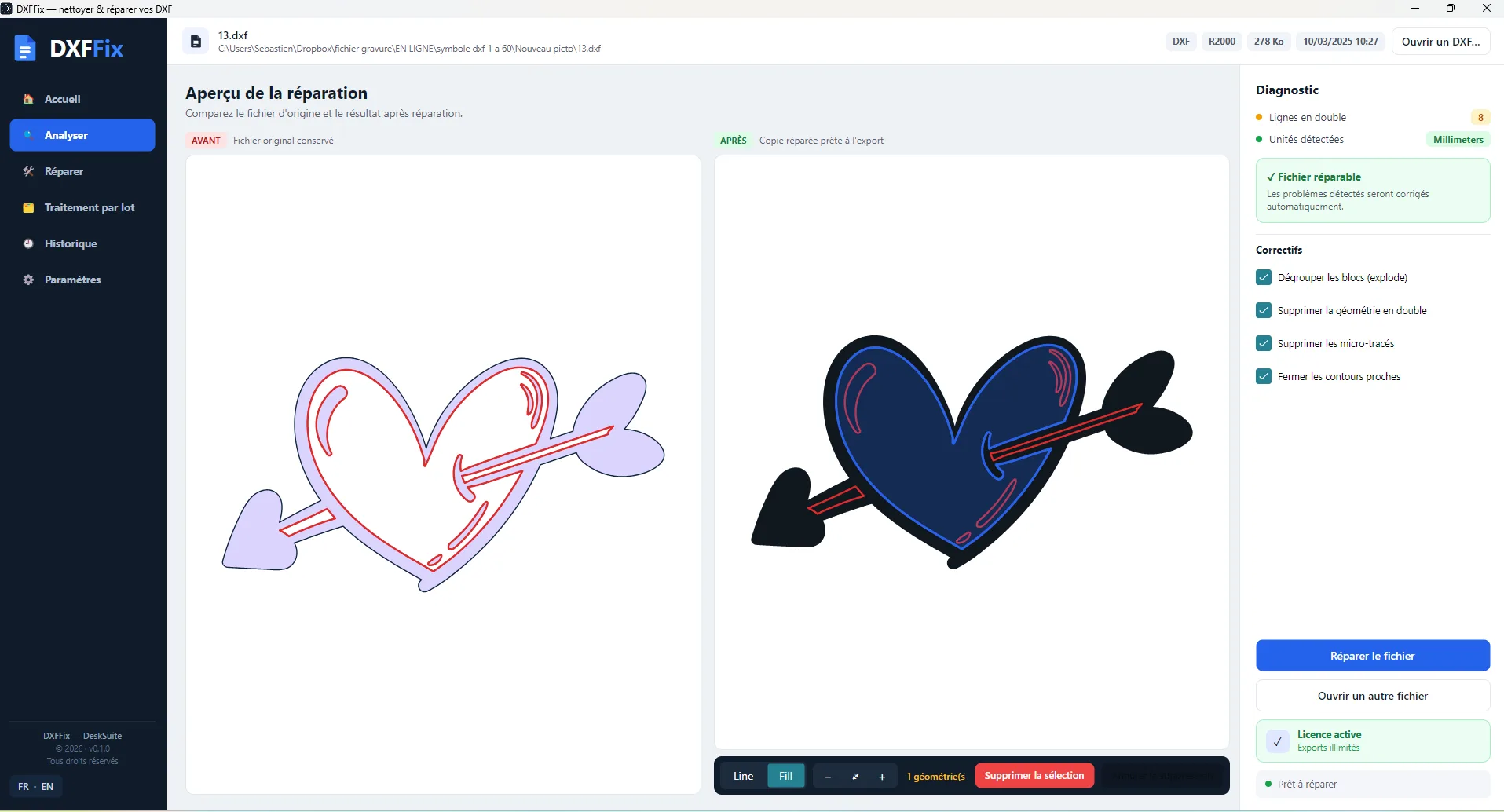
L'analyse détecte les contours ouverts, les tracés en double, les géométries minuscules/inutiles et les problèmes d'unités, avec un comptage clair.
- 3
Corriger et vérifier
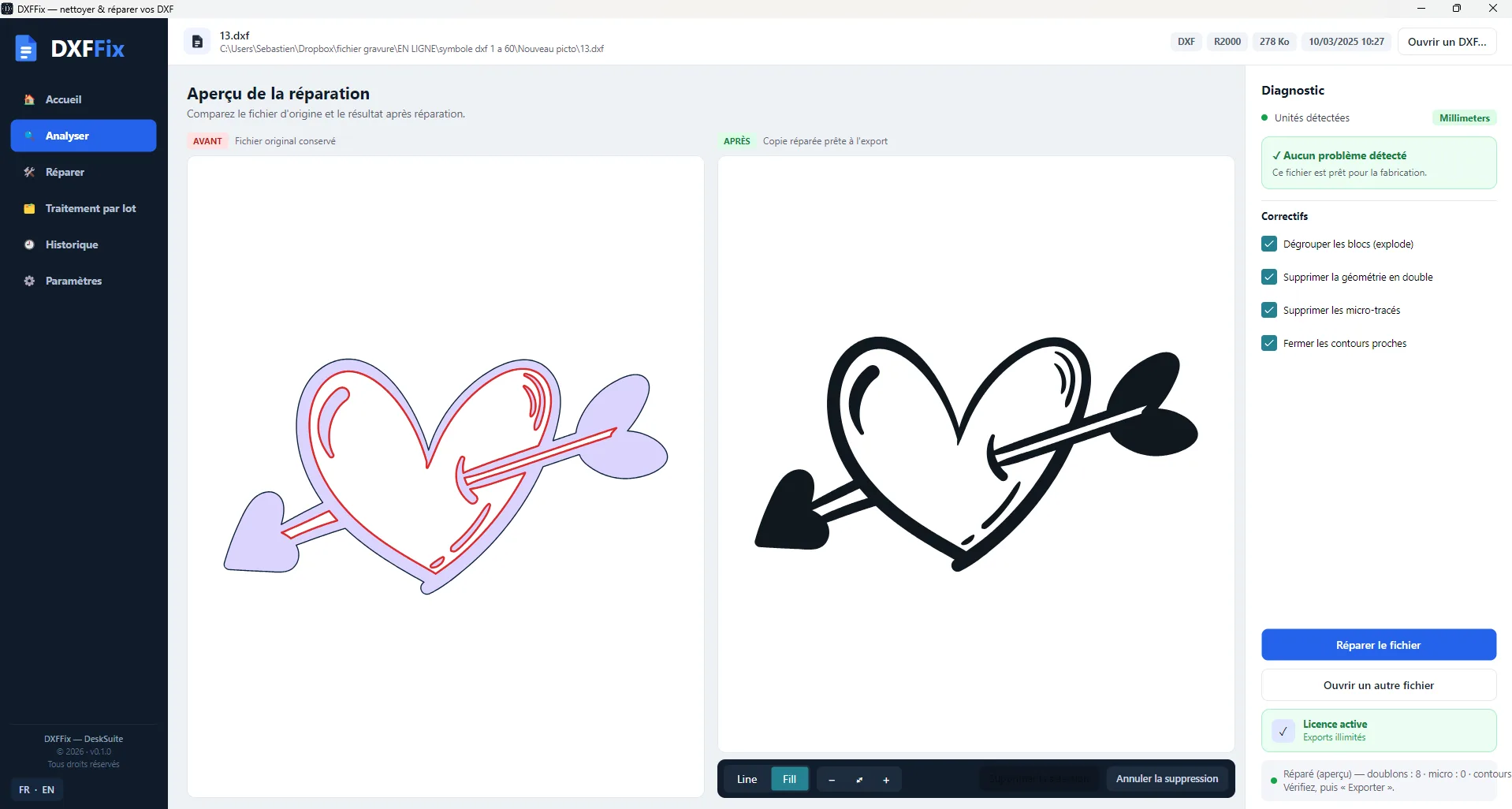
Cochez les correctifs voulus (dégrouper, doublons, micro-tracés, fermeture) et comparez l'original et le résultat dans la vue avant/après éditable.
- 4
Exporter un fichier propre
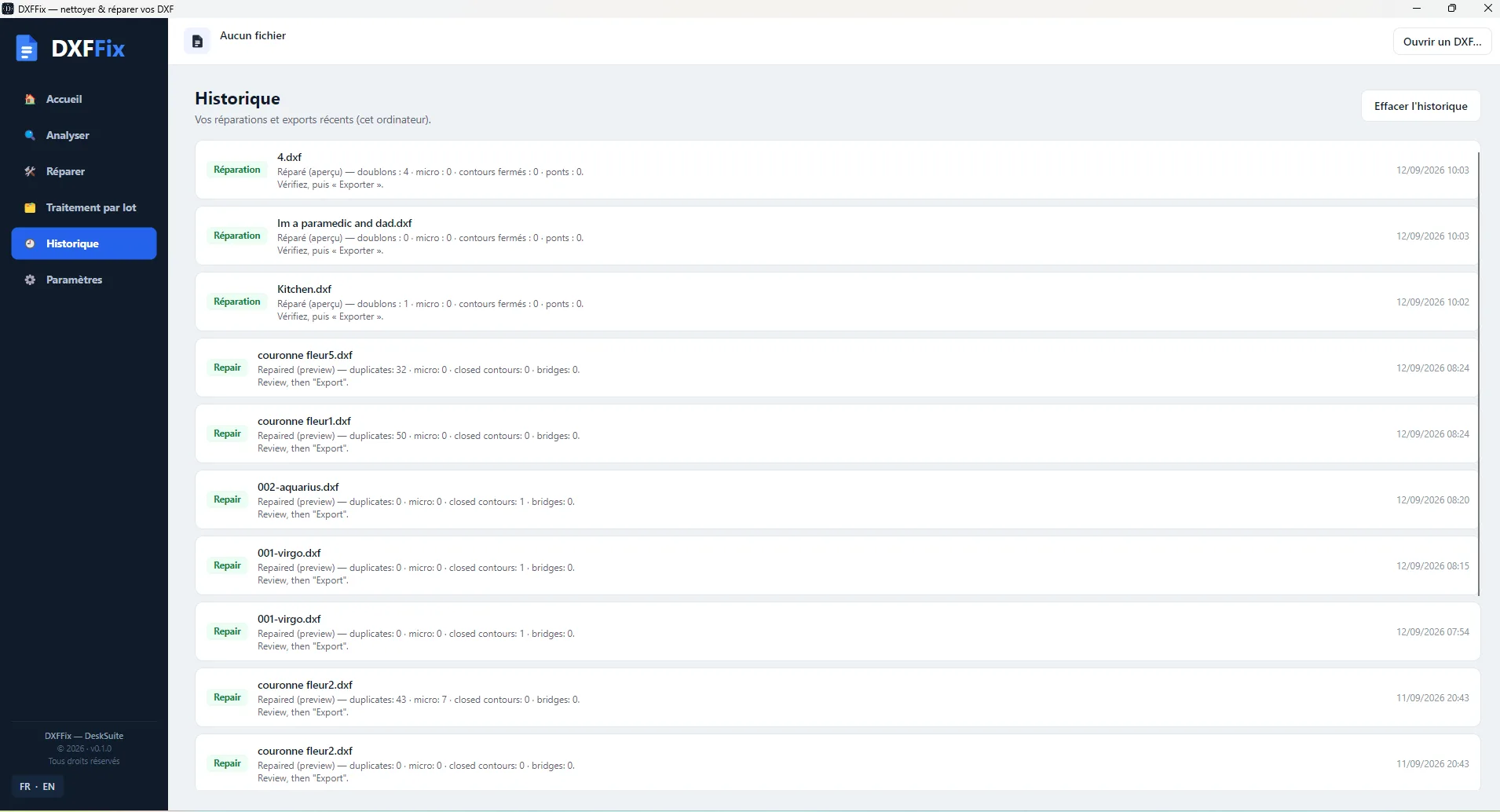
Exportez le DXF corrigé, prêt pour la découpe laser ou l'usinage CNC. Le traitement par lot répare des dizaines de fichiers d'un coup.
En images
Essayez par vous-même
Téléchargez DXFFile et suivez ce tutoriel pas à pas — essai gratuit, sans carte bancaire.
Questions fréquentes
DXFFile modifie-t-il mon fichier d'origine ?
Non. Les corrections s'appliquent sur une copie ; vous exportez un nouveau fichier et l'original reste intact.
Que corrige DXFFile exactement ?
Contours ouverts, segments en double, géométries minuscules/inutiles, et contrôle/conversion des unités.
Peut-on traiter plusieurs fichiers d'un coup ?
Oui, le traitement par lot applique les mêmes correctifs à une série de fichiers — idéal avant une production.