Organiser ses fichiers DXF, SVG et LightBurn avec PandaFile
Le problème
L'explorateur Windows n'affiche que des icônes génériques pour vos DXF, SVG, STL et projets LightBurn : impossible de savoir ce que contient un fichier sans l'ouvrir un par un. Résultat, on perd un temps fou à chercher le bon design et on recrée des fichiers qu'on avait déjà.
La vidéo
Voir sur YouTube ↗En résumé
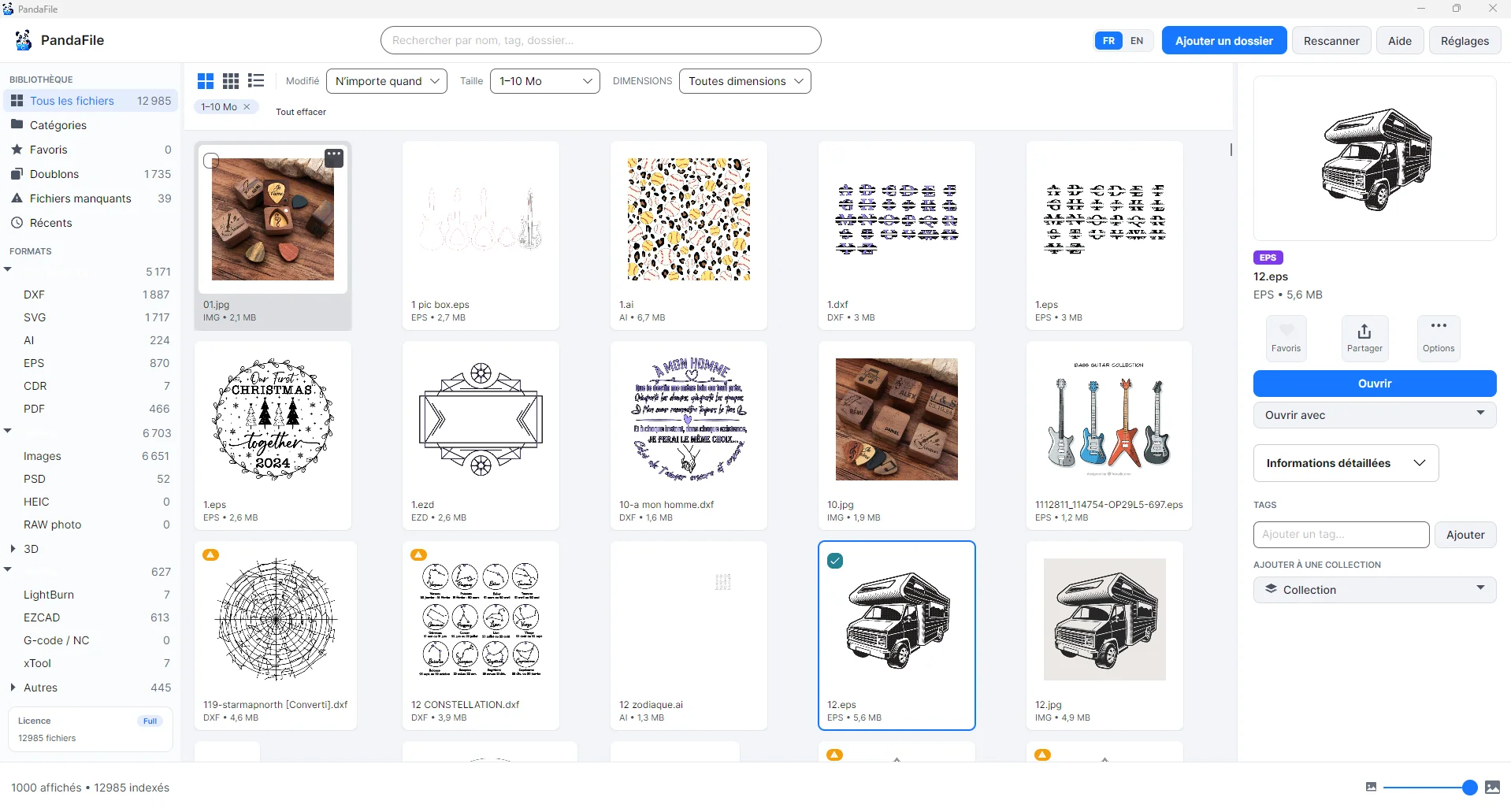
Cette vidéo montre comment transformer vos dossiers en une bibliothèque visuelle : ajouter un dossier, laisser PandaFile générer de vrais aperçus, puis organiser et retrouver vos fichiers avec la recherche, les tags et les collections — le tout 100 % hors ligne.
Étapes
- 1
Ajouter vos dossiers
Indiquez à PandaFile les dossiers à indexer. Vos fichiers ne sont ni déplacés ni modifiés : ils restent exactement où ils sont.
- 2
Obtenir de vrais aperçus
PandaFile génère des vignettes fidèles pour plus de 25 formats (DXF, SVG, STL, 3MF, LightBurn, PSD, PDF…), même ceux que Windows n'affiche pas.
- 3
Ranger avec tags et collections
Classez par machine, matériau ou projet grâce aux tags, collections et favoris — sans dupliquer un seul fichier.
- 4
Retrouver en secondes
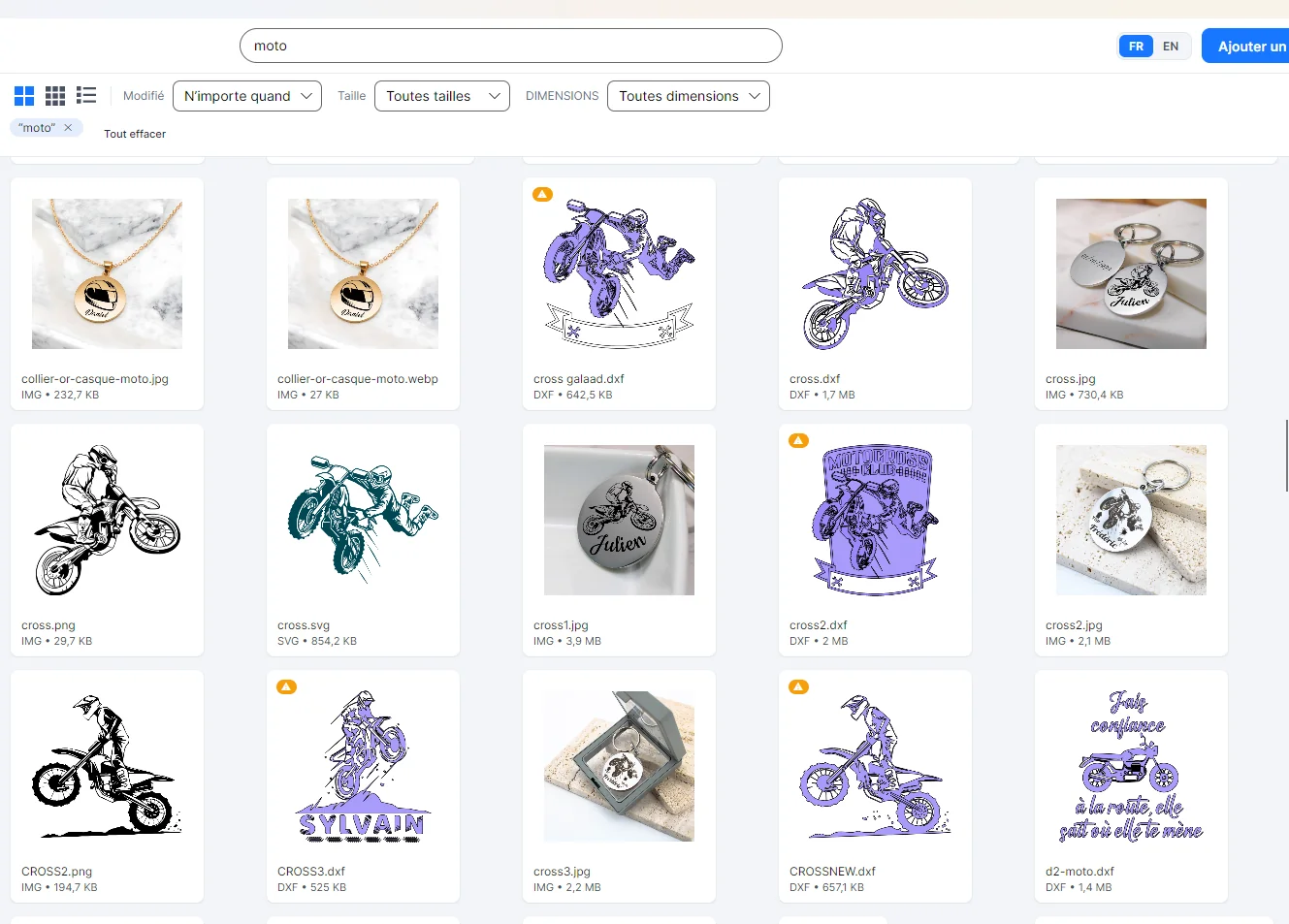
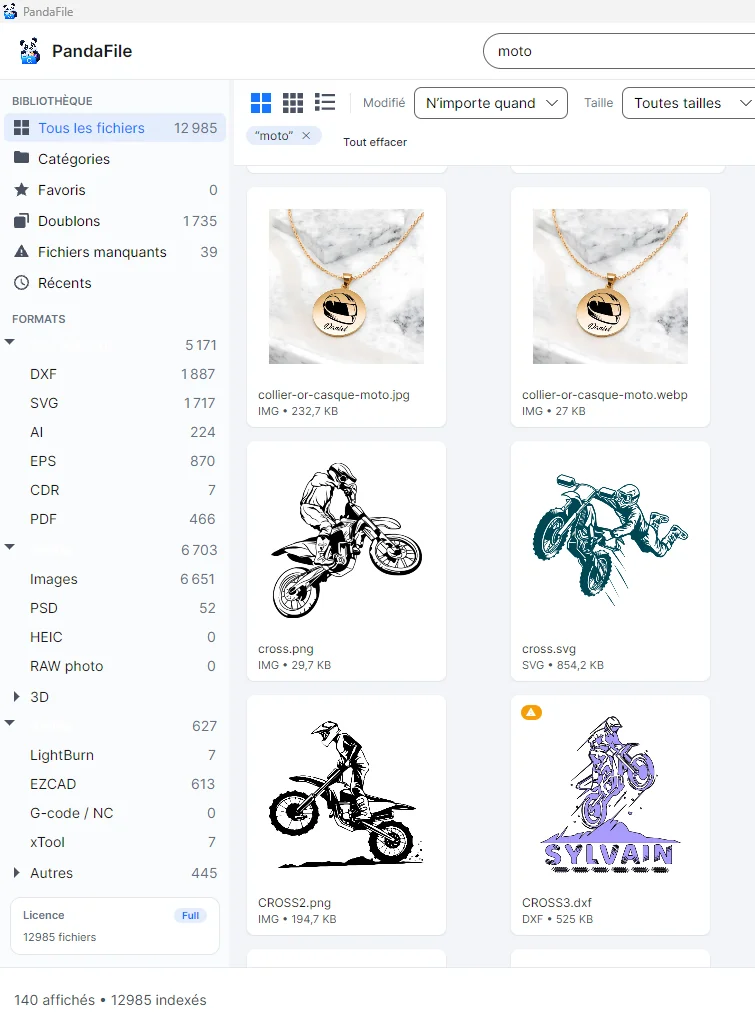
La recherche et les filtres retrouvent n'importe quel fichier instantanément, et chaque projet peut conserver sa recette de fabrication (réglages + photo du résultat).
En images
Essayez par vous-même
Téléchargez PandaFile et suivez ce tutoriel pas à pas — essai gratuit, sans carte bancaire.
Questions fréquentes
PandaFile déplace-t-il mes fichiers ?
Non. Il indexe les dossiers choisis et construit ses aperçus dans un cache séparé ; vos fichiers d'origine ne bougent pas.
Quels formats sont prévisualisés ?
Plus de 25 : DXF, SVG, STL, 3MF, G-code, LightBurn, xTool, PSD, AI, EPS, PDF, images, archives ZIP, polices et broderie.
Faut-il une connexion Internet ?
Non, tout fonctionne hors ligne. Une connexion ponctuelle sert uniquement à activer la licence.